


Personalizar los datos, las listas y las campañas de correo
Objetivo. Añadir información útil en el nivel adecuado, hacerla fiable para filtros e informes y utilizar selecciones controladas en campañas dirigidas a clientes o contactos.
Sus datos antes de empezar
En su suscripción elija tres clientes no sensibles que tenga autorización para modificar. Anótelos como cliente A, cliente B y cliente C: A y B recibirán PME y C recibirá Association. Compruebe permisos de configuración, direcciones de prueba y transporte de correo; el taller termina antes de cualquier envío real.
Qué aprenderá
- Elegir si un campo personalizado corresponde a clientes, asuntos, colaboradores o contactos.
- Definir valores coherentes y utilizables en listas e informes.
- Construir y comprobar la población destinataria antes del envío.
Recorrido recomendado
- Definir el objetivo, el responsable, el tipo de campo, los valores admitidos y la regla de actualización antes de crear el campo.
- Añadirlo al tipo de ficha correcto y probarlo con una muestra pequeña y representativa.
- Crear una lista o un informe filtrado y comprobar individualmente la población obtenida.
- Preparar el mensaje, el remitente, los destinatarios, los enlaces y los adjuntos y realizar un envío de prueba antes de la campaña completa.
Antes de continuar
- El campo no duplica información estándar ya disponible en Tempolia.
- Los valores admitidos y el tratamiento de los valores vacíos están documentados y se aplican de forma coherente.
- El número de destinatarios, el contexto de consentimiento y el remitente se revisan justo antes del envío.
Requisitos previos y perímetro seguro
Utilice un ámbito formativo autorizado de su suscripción y una cuenta con permisos para configurar características personalizadas. El entorno compartido su suscripción que aparece en los controles se mantiene en modo de lectura durante el taller: cada campo preparado es una simulación no guardada. El ejercicio necesita tres clientes no sensibles: el cliente A y el cliente B, que pertenecerán al segmento PME, y el cliente C, que pertenecerá al segmento Association. Si no dispone de esos códigos, elija tres clientes de prueba y anote las sustituciones antes de empezar para mantener la misma población durante todos los controles.
Cree una característica de cliente exclusiva para la formación, llamada Segmento formación, con los valores cerrados PME y Association. No reutilice un campo de producción. Compruebe que las direcciones sean de prueba y aclare las reglas de consentimiento aplicables. El taller termina al validar destinatarios y mensaje: no se envía ningún correo.
Del campo a la campaña de correo
La dirección quiere comunicar una información operativa solo a clientes del segmento PME sin mantener una hoja Excel paralela. Convertirá la necesidad en un campo gobernado, cumplimentará las tres fichas, construirá una lista controlable y preparará un mensaje cuya población esperada contiene exactamente los clientes A y B. el cliente C debe quedar excluido por un motivo visible en su ficha de origen.
- 10 min: traducir la necesidad empresarial a una regla de datos estructurados.
- 15 min: crear el campo y normalizar sus valores.
- 15 min: cumplimentar y comprobar las tres fichas.
- 20 min: filtrar, preparar el mensaje y validar la población sin enviar.
- 10 min: diagnosticar diferencias y documentar la regla de mantenimiento.
La lista filtrada y la validación del correo muestran exactamente dos destinatarios, los clientes A y B. el cliente C se excluye porque Segmento formación vale Association, no porque se haya borrado manualmente de una exportación o del campo de destinatarios.
1Diseñar un campo mantenible
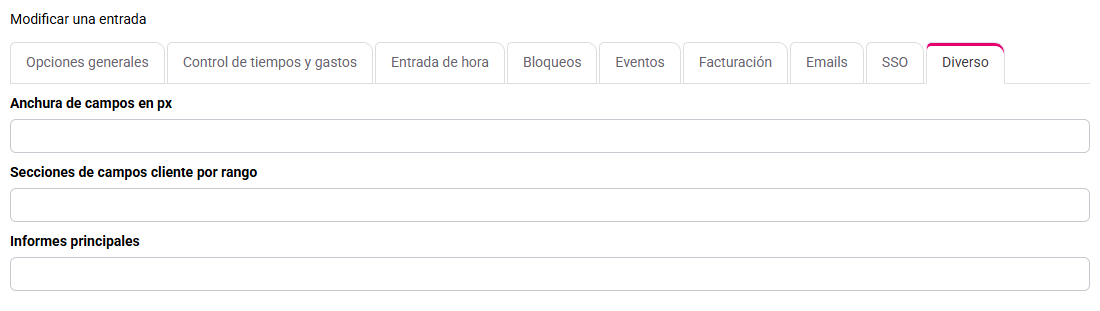
Ruta: Configuración > Características personalizadas, después Configuración > Opciones generales.
Parta de la decisión que debe respaldar el campo. Un campo de cliente es adecuado si describe toda la relación; uno de asunto si cambia por encargo; uno de colaborador para competencias u organización interna; uno de contacto para una persona concreta. Antes de crearlo, defina responsable, valores permitidos, significado del vacío y frecuencia de revisión.
En el caso, cree Segmento formación en el cliente con código técnico SEGFORM, tipo cadena y longitud 20. En el campo de valores de lista introduzca exactamente "PME" => "PME", "Association" => "Association". Es la sintaxis Tempolia de una lista cerrada; dos palabras en líneas separadas no definirían las opciones esperadas. No duplique sector, responsable o estado ya estándar: dos fuentes competidoras generan informes imposibles de explicar.
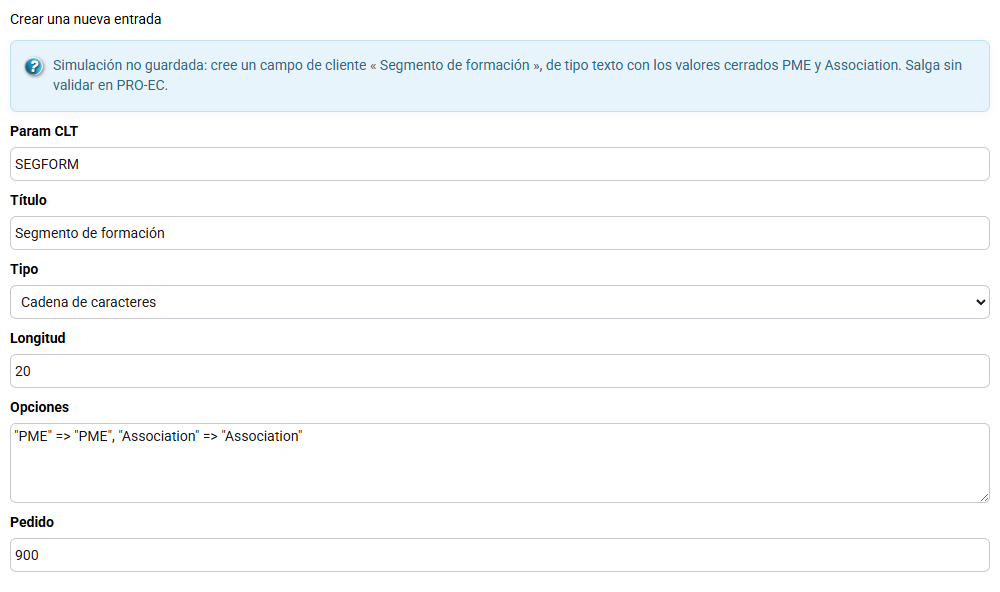
Un único campo inequívoco aparece en clientes, solo ofrece PME o Association y tiene un responsable. Si aparece en asuntos o admite texto libre, vuelva a la configuración en lugar de compensarlo en el informe.
2Cumplimentar los orígenes antes de informar
Ruta: Clientes / Asuntos > Clientes, Clientes / Asuntos > Asuntos y Colaboradores > Colaboradores.
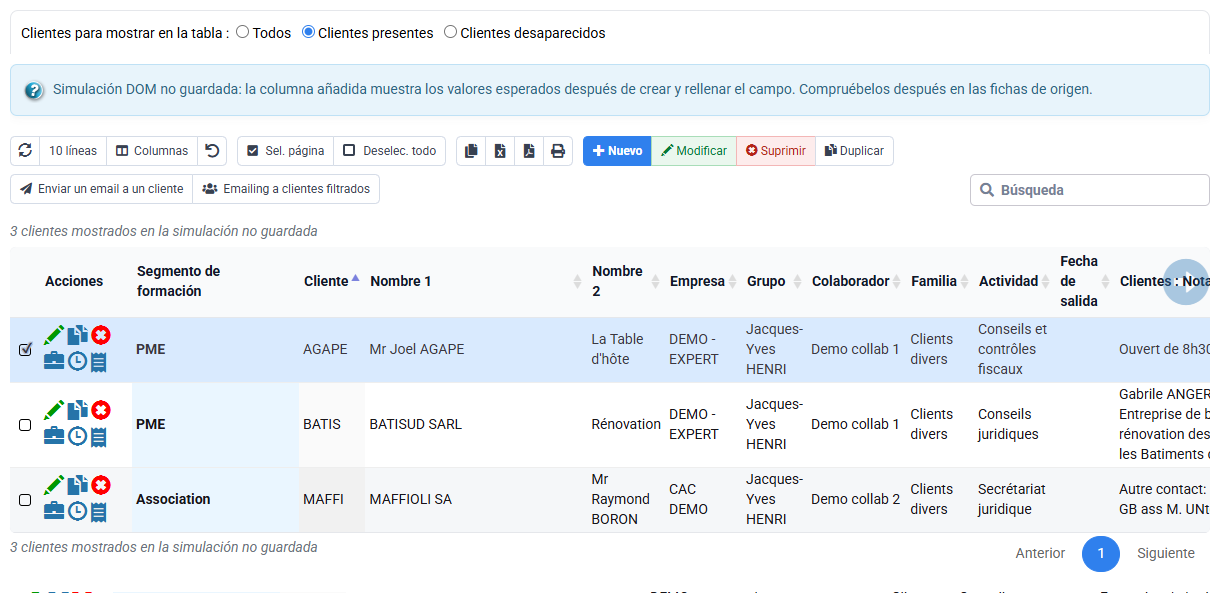
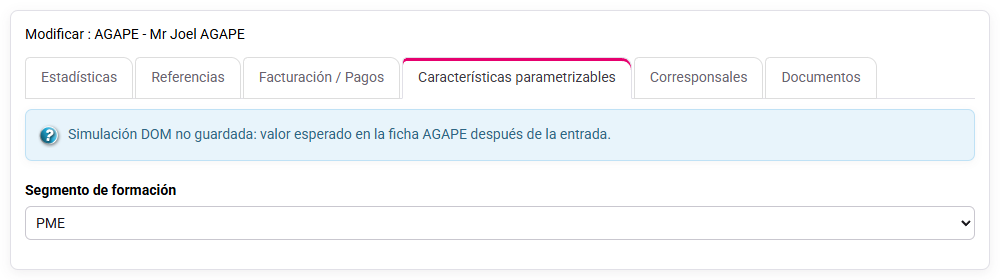
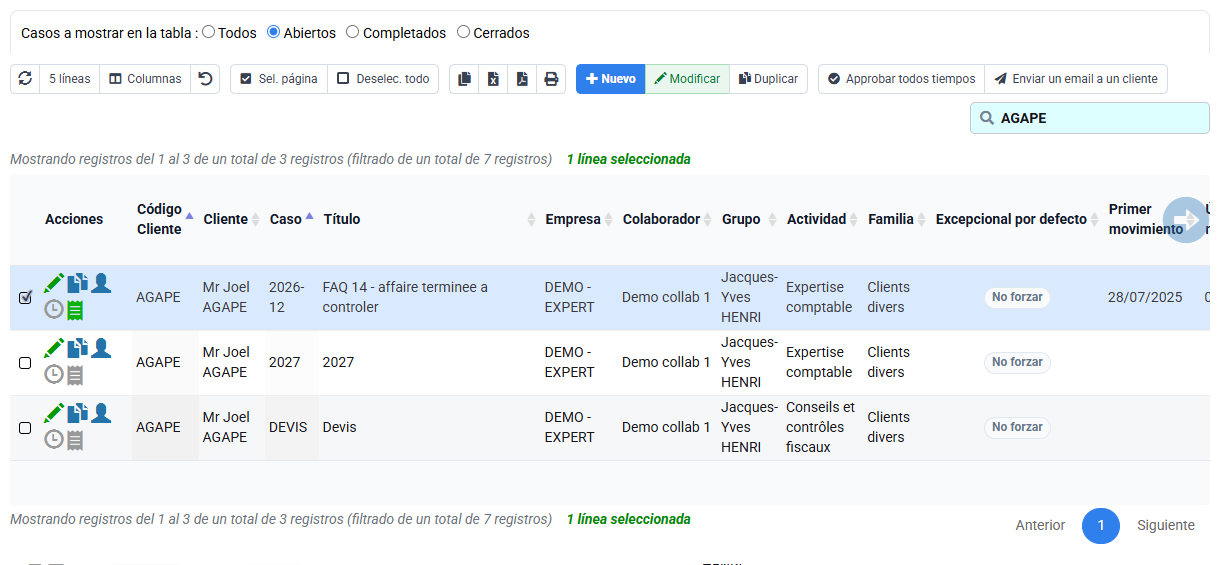
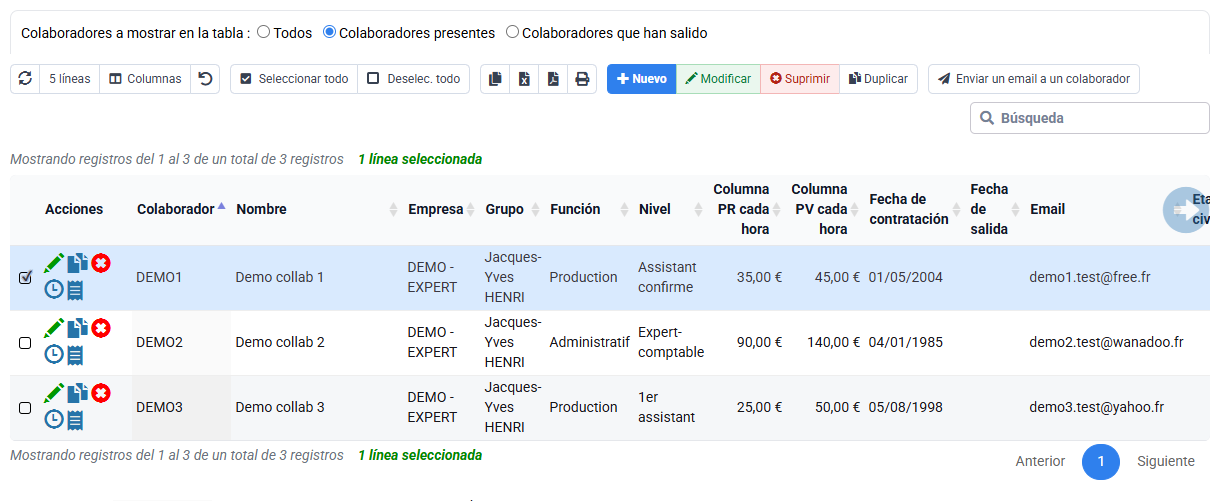
Abra los clientes A y B y seleccione PME. Abra el cliente C y seleccione Association. Guarde cada ficha, vuelva a abrirla y compruebe el valor persistido. La muestra pequeña permite probar etiqueta, ubicación, permisos e instrucciones antes de una actualización amplia. No rellene solo una hoja externa para convertirla después en la nueva referencia.
Use las listas para evaluar cobertura, pero corrija un error en la ficha de origen. Si falta un cliente, revise campo vacío, estado inactivo, permisos y filtros guardados en la sesión. Un recuento correcto solo es fiable si puede explicar cada inclusión y exclusión.
3Construir una lista explicable
Ruta: Herramientas > Informes / Ediciones y Herramientas > Exportaciones.
Seleccione clientes, muestre código, nombre, Segmento formación y correo, y aplique Segmento formación = PME. Genere una vista previa corta, lea la regla mostrada y abra una ficha incluida y la excluida. Un formulario genérico o una tabla vacía no demuestran la población esperada.
La exportación es una salida controlada, no una base paralela. Si un dato está mal, corríjalo en Tempolia y regenere el archivo. Cuando la extracción respalde una decisión, conserve fecha y criterios porque la población puede cambiar.
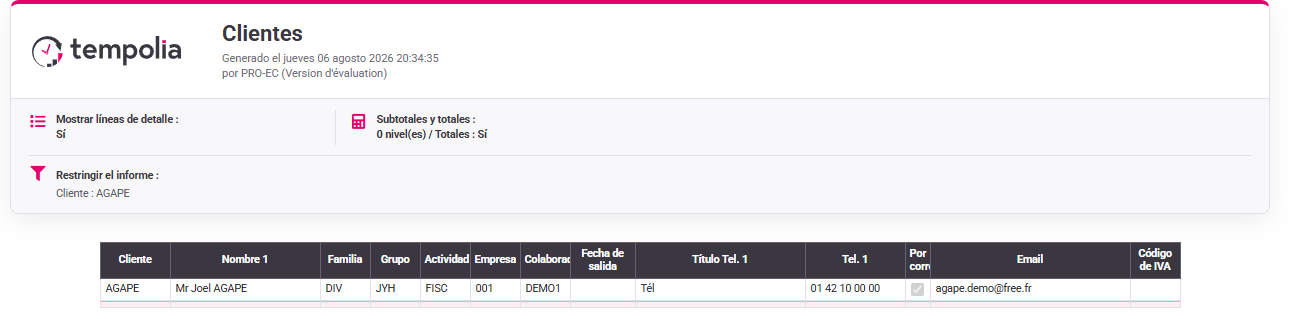
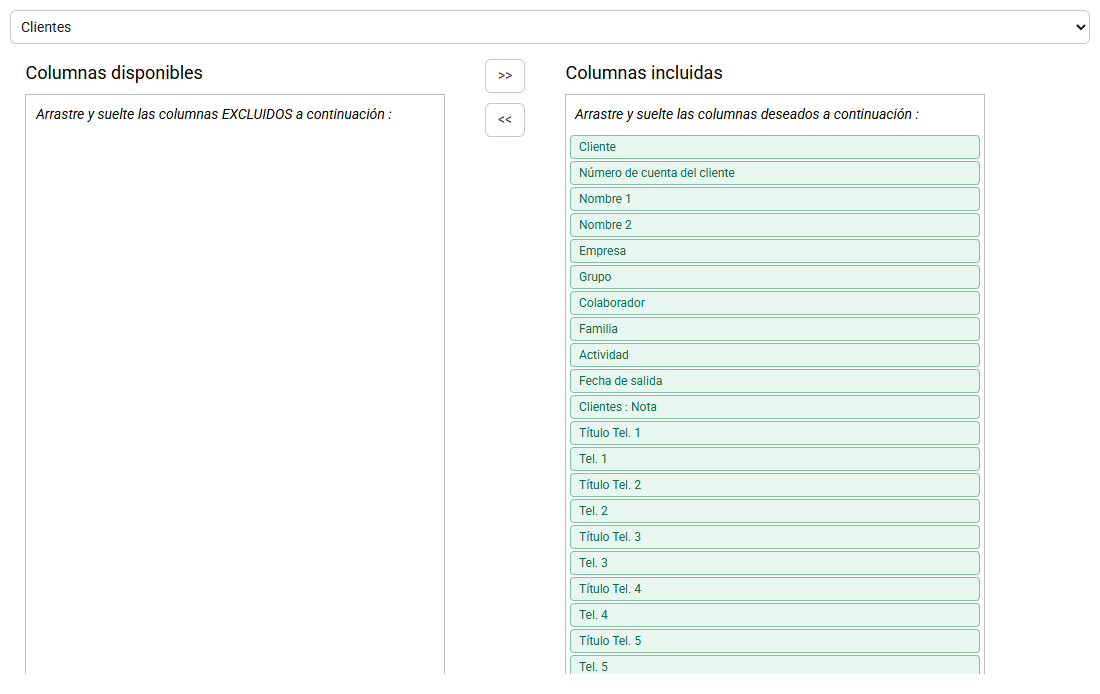
El informe devuelve dos filas y la exportación reproduce los mismos códigos. Si obtiene uno, tres o cero, quite filtros residuales, compruebe sociedad, activos y permisos, y después revise las fuentes antes de cambiar la regla.
4Preparar y validar la campaña
Ruta: desde la lista filtrada, acción de correo; para el transporte Configuración > Opciones generales, pestaña Correos.
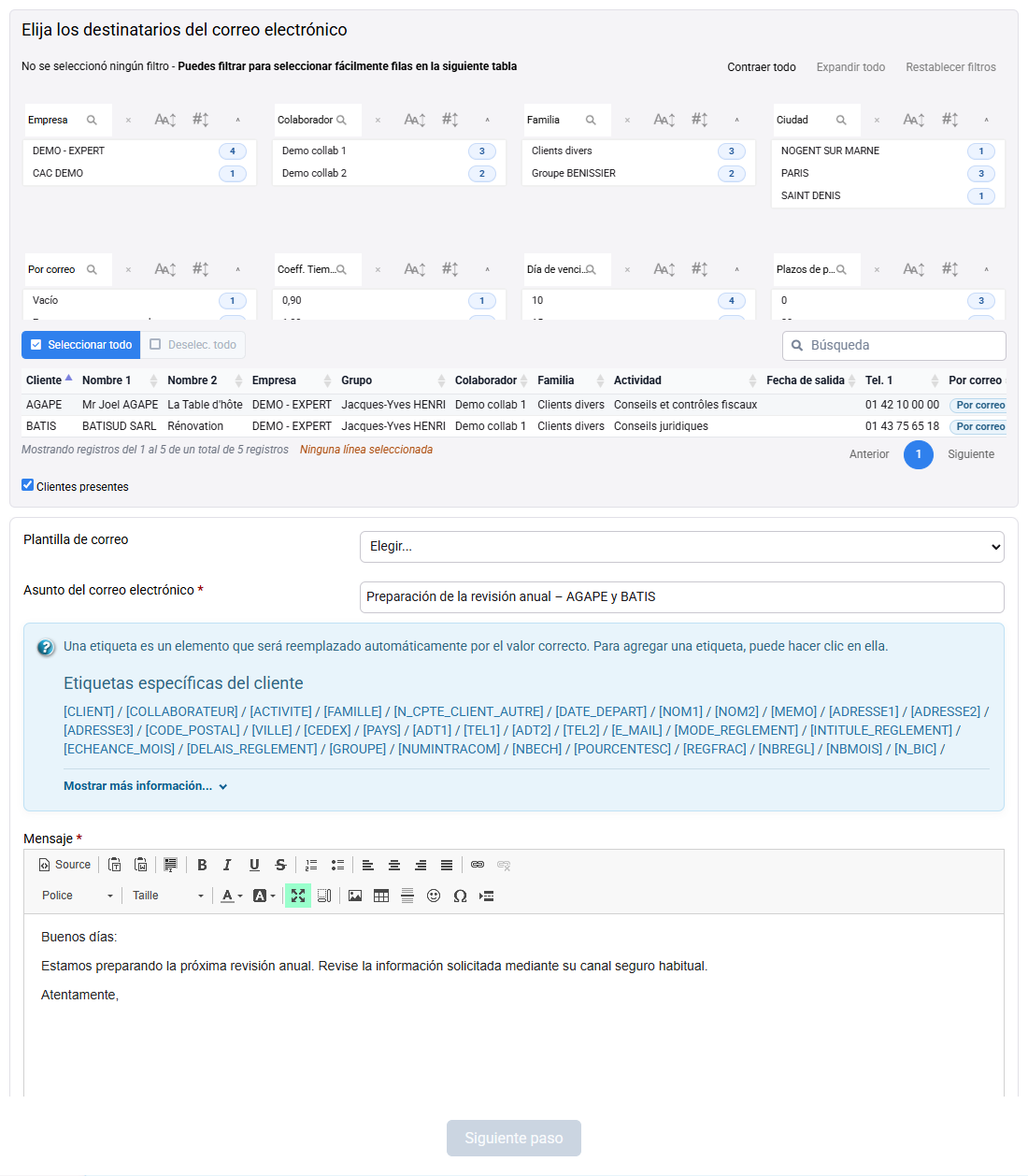
Anote el número de filas antes de seleccionarlas. Transfiera la selección al mensaje y confirme que siguen los clientes A y B. Prepare un asunto descriptivo y un breve texto de prueba. Revise remitente, respuesta, enlaces, adjuntos y personalización. Use una plantilla solo si corresponde al contexto y al idioma.
Deténgase antes del envío final. Una campaña real exige una lista interna autorizada y transporte configurado. Un error SMTP no indica si el cliente C se excluyó bien; un SMTP operativo tampoco demuestra que la población sea correcta.

Puesta en práctica y diagnóstico
Realice las escrituras siguientes únicamente en ese ámbito autorizado; en su suscripción revise las simulaciones sin validarlas.
- Comprobar los orígenes. Reabra las tres fichas y prepare una tabla con código, segmento y presencia de correo.
el cliente A = PME, el cliente B = PME y el cliente C = Association. Un valor vacío o inesperado se corrige en la ficha, no al final.
- Comprobar inclusión y exclusión. Aplique únicamente Segmento formación = PME, anote el total y abra un cliente retenido y el excluido.
Quedan dos filas y cada decisión deriva de un valor de origen. Si no, revise filtros guardados, permisos, sociedad, inactividad y valores vacíos.
- Comprobar el traspaso. Pase las dos filas al correo, compare recuento, asunto y cuerpo, y salga sin enviar.
La selección no cambia entre lista y mensaje. Una dirección ausente es una incidencia de datos que debe corregirse o documentarse, no una razón para añadir manualmente otro destinatario.
Errores que debe evitar
- Crear texto libre cuando la decisión necesita categorías estables.
- Guardar datos del cliente en asuntos y generar duplicados.
- Corregir la exportación o los destinatarios en vez de la fuente Tempolia.
- Olvidar un filtro de sesión y atribuir la población reducida al nuevo campo.
- Tomar una lista vacía, un informe genérico o un error SMTP como prueba del taller.
- Enviar desde una base de formación o a direcciones reales sin autorización.
Tomar perspectiva
Una característica personalizada no es otra casilla más. Se convierte en vocabulario empresarial gobernado y utilizado por fichas, informes y acciones. Su fiabilidad depende del responsable, la disciplina de valores, la cobertura y el proceso de corrección más que de la creación técnica.
El caso construye una cadena verificable: regla empresarial → campo configurado → tres fichas origen → informe de dos filas → mensaje para dos destinatarios. Cada resultado debe explicarse por el objeto anterior. Exportación y campaña son salidas, nunca sustitutos de la fuente.
- Use un campo estándar si ya expresa la necesidad.
- Use una característica cuando haga falta un valor estable y gobernado en un nivel definido.
- Use filtros e informes para descubrir calidad de datos antes de actuar.
- Separe validación de población, aprobación de comunicación y transporte técnico: tienen responsables y controles distintos.
Puede proponer el nivel y valores de un nuevo campo, comprobar una población desde sus fuentes, diagnosticar una diferencia y detener la campaña si consentimiento, calidad o transporte no cumplen los requisitos.
Comprobar los destinatarios antes del envío
Vuelva a abrir los clientes A, B y C después de guardar: A y B deben tener PME y C debe tener Association. En la lista muestre código de cliente, correo electrónico y « Segmento de formación », y filtre por PME. Deben quedar dos filas. En el formulario de correo seleccione esas dos filas y compruebe que el resumen contiene exactamente las dos direcciones de prueba; después salga sin enviar.
Si el total es distinto, vuelva a las fichas de origen y busque un valor vacío, un sinónimo escrito libremente, un nivel de característica incorrecto o un filtro que siga activo. No complete nunca los destinatarios a mano.