


Personalizzare dati, elenchi e campagne e-mail
Obiettivo. Aggiungere informazioni utili al livello corretto, renderle affidabili per filtri e report e utilizzare selezioni controllate per campagne rivolte a clienti o contatti.
I tuoi dati prima di iniziare
Nel tuo abbonamento scegli tre clienti non sensibili che sei autorizzato a modificare. Annotali come cliente A, cliente B e cliente C: A e B riceveranno PME, C riceverà Association. Verifica diritti di configurazione, indirizzi e-mail di prova e trasporto e-mail; il laboratorio si ferma prima di qualsiasi invio reale.
Cosa imparerai
- Scegliere se un campo personalizzato appartiene a clienti, pratiche, collaboratori o contatti.
- Definire valori coerenti e utilizzabili in elenchi e report.
- Creare e verificare la popolazione dei destinatari prima dell’invio.
Percorso consigliato
- Definire finalità, responsabile, tipo di campo, valori ammessi e regola di aggiornamento prima di creare il campo.
- Aggiungerlo al tipo di scheda corretto e provarlo su un campione piccolo e rappresentativo.
- Creare un elenco o un report filtrato e verificare singolarmente la popolazione ottenuta.
- Preparare messaggio, mittente, destinatari, collegamenti e allegati, quindi eseguire un invio di prova prima della campagna completa.
Prima di continuare
- Il campo non duplica informazioni standard già disponibili in Tempolia.
- I valori ammessi e la gestione dei valori vuoti sono documentati e applicati in modo coerente.
- Numero dei destinatari, contesto del consenso e mittente vengono verificati immediatamente prima dell’invio.
Prerequisiti e perimetro sicuro
Utilizza un perimetro formativo autorizzato del tuo abbonamento e un account abilitato a configurare le caratteristiche personalizzate. Nel tuo abbonamento Tempolia, lavora soltanto nel perimetro autorizzato: ogni campo predisposto è una simulazione non salvata. Per l’esercitazione servono tre clienti non sensibili: il cliente A e il cliente B, che apparterranno al segmento PME, e il cliente C, che apparterrà al segmento Association. Se questi codici non sono disponibili, scegli tre clienti di prova e annota le sostituzioni prima di iniziare, affinché tutti i controlli successivi riguardino sempre la stessa popolazione.
Crea una caratteristica cliente riservata alla formazione, denominata Segmento formazione, con i valori chiusi PME e Association. Non trasformare un campo di produzione per eseguire l’esercizio. Verifica che gli indirizzi siano di prova e chiarisci le regole di consenso applicabili. Il laboratorio si arresta alla validazione dei destinatari e del messaggio: nessuna e-mail viene inviata.
Dal campo alla campagna e-mail
La direzione vuole inviare un’informazione operativa esclusivamente ai clienti del segmento PME senza mantenere un foglio Excel parallelo. Tradurrai il bisogno in un campo governato, compilerai le tre schede, costruirai un elenco controllabile e preparerai un messaggio la cui popolazione attesa contiene esattamente i clienti A e B. il cliente C dovrà restare escluso per un motivo visibile nella sua scheda sorgente.
- 10 min: tradurre il bisogno aziendale in una regola di dati strutturati.
- 15 min: creare il campo e normalizzare i valori ammessi.
- 15 min: compilare e verificare le tre schede cliente.
- 20 min: filtrare, preparare il messaggio e validare la popolazione senza inviare.
- 10 min: diagnosticare gli scarti e documentare la regola di manutenzione.
L’elenco filtrato e la fase di validazione dell’e-mail mostrano esattamente due destinatari, i clienti A e B. il cliente C è escluso perché Segmento formazione vale Association, non perché è stato cancellato manualmente da un’esportazione o dal campo destinatari.
1Progettare un campo realmente gestibile
Percorso: Configurazione > Caratteristiche personalizzate, poi Configurazione > Opzioni generali.
Parti dalla decisione che il campo deve sostenere. Una caratteristica cliente è corretta se il valore descrive l’intera relazione; una caratteristica pratica se varia per incarico; una caratteristica collaboratore per competenze e organizzazione interna; una caratteristica contatto per la singola persona. Prima della creazione definisci proprietario, valori, significato del vuoto e frequenza di revisione.
Nel esempio guidato crea Segmento formazione a livello cliente con codice tecnico SEGFORM, tipo stringa e lunghezza 20. Nel campo dei valori dell’elenco inserisci esattamente "PME" => "PME", "Association" => "Association". È la sintassi Tempolia per una lista chiusa; due parole su righe separate non definirebbero le scelte attese. Non duplicare settore, responsabile o stato già standard in Tempolia: due fonti concorrenti generano report non spiegabili.
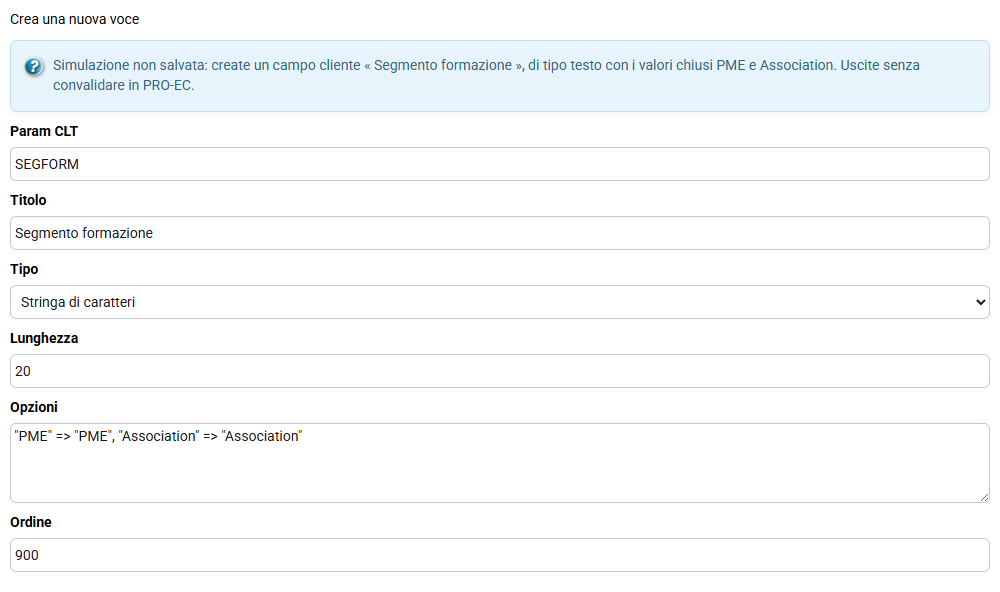
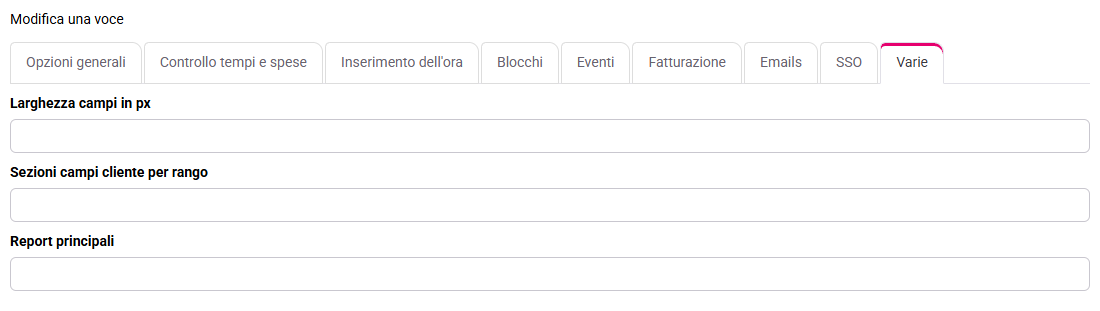
Un solo campo non ambiguo appare nelle schede cliente, propone soltanto PME o Association e ha un proprietario nominato. Se appare sulle pratiche o accetta testo libero, correggi la configurazione invece di compensare nel report.
2Compilare le fonti prima di produrre report
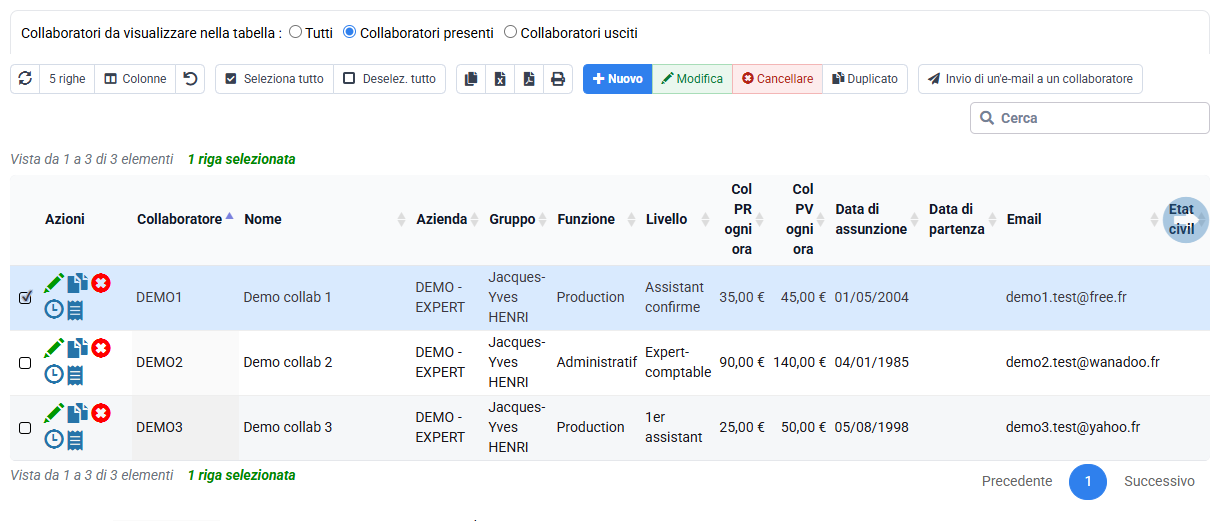
Percorso: Clienti / Pratiche > Clienti, Clienti / Pratiche > Pratiche e Collaboratori > Collaboratori.
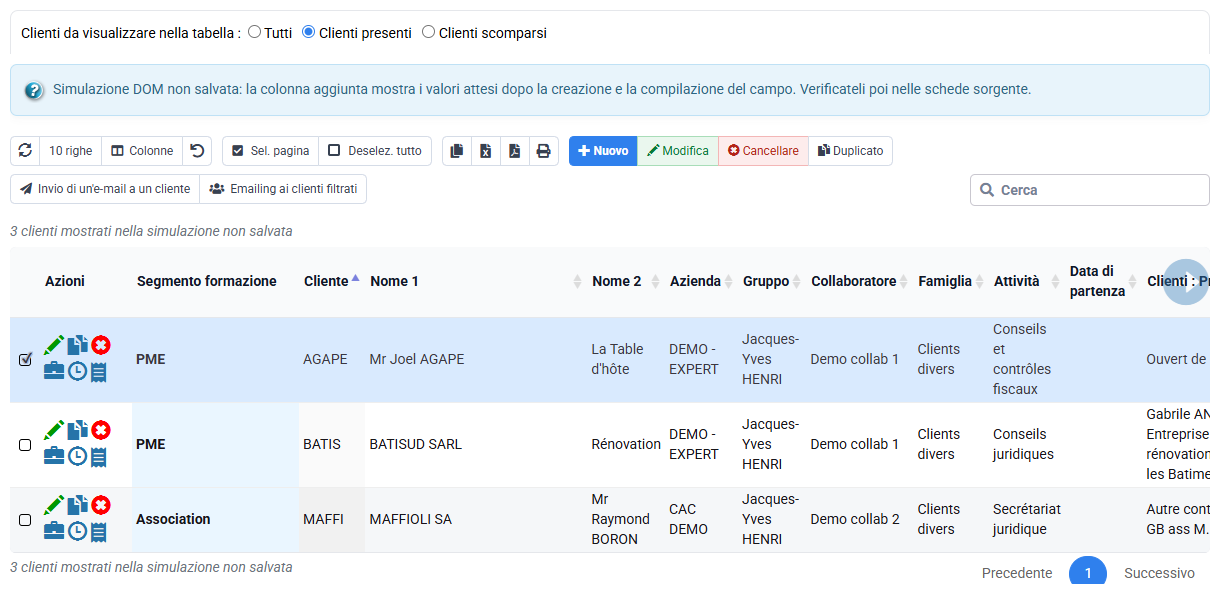
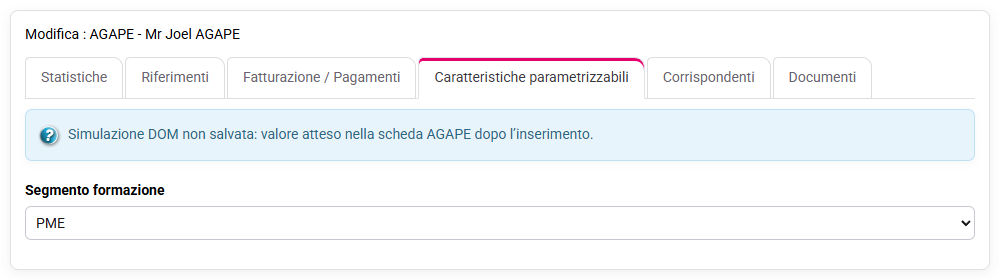
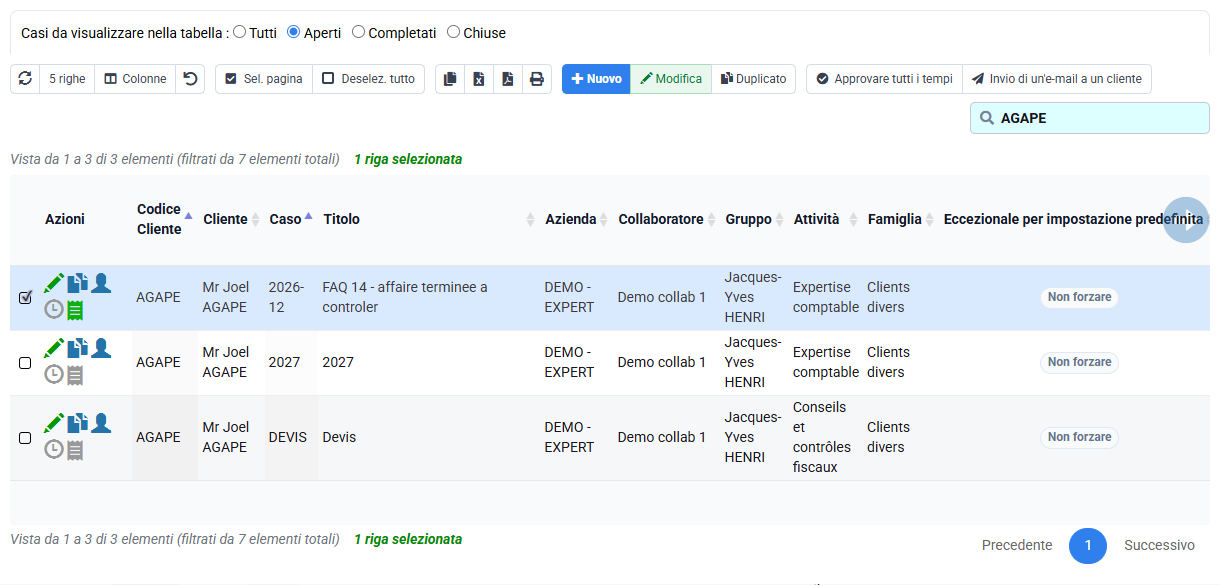
Apri i clienti A e B e seleziona PME. Apri il cliente C e seleziona Association. Salva ogni scheda, riaprila e controlla il valore memorizzato. Il campione ridotto consente di verificare etichetta, posizione, diritti e istruzioni prima di una diffusione più ampia. Non compilare solo un file esterno trasformandolo poi nella nuova fonte di verità.
Usa gli elenchi per misurare la copertura, ma correggi gli errori nella scheda sorgente. Se un cliente manca, controlla campo vuoto, stato inattivo, diritti e filtri conservati nella sessione. Un totale corretto è utile soltanto se sai spiegare ogni inclusione ed esclusione.
3Costruire un elenco spiegabile
Percorso: Strumenti > Report / Stampe e Strumenti > Esportazioni.
Scegli la fonte clienti, visualizza codice, ragione sociale, Segmento formazione ed e-mail, quindi applica Segmento formazione = PME. Avvia una piccola anteprima, leggi la regola di filtro e apri almeno una scheda inclusa e quella esclusa. Un modulo generico o una tabella vuota non prova la popolazione attesa.
L’esportazione è un’uscita controllata, non un archivio parallelo. Se un valore è errato, correggilo in Tempolia e rigenera il file. Quando l’estrazione sostiene una decisione, conserva data e criteri perché la popolazione può evolvere.
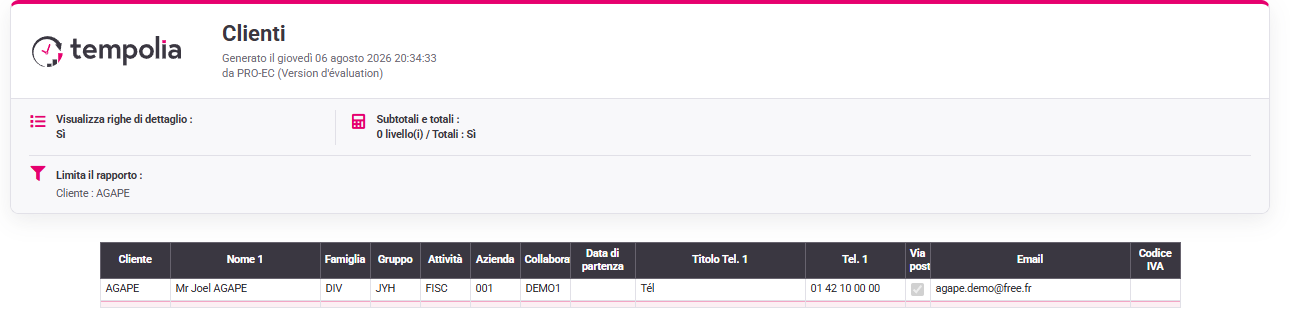
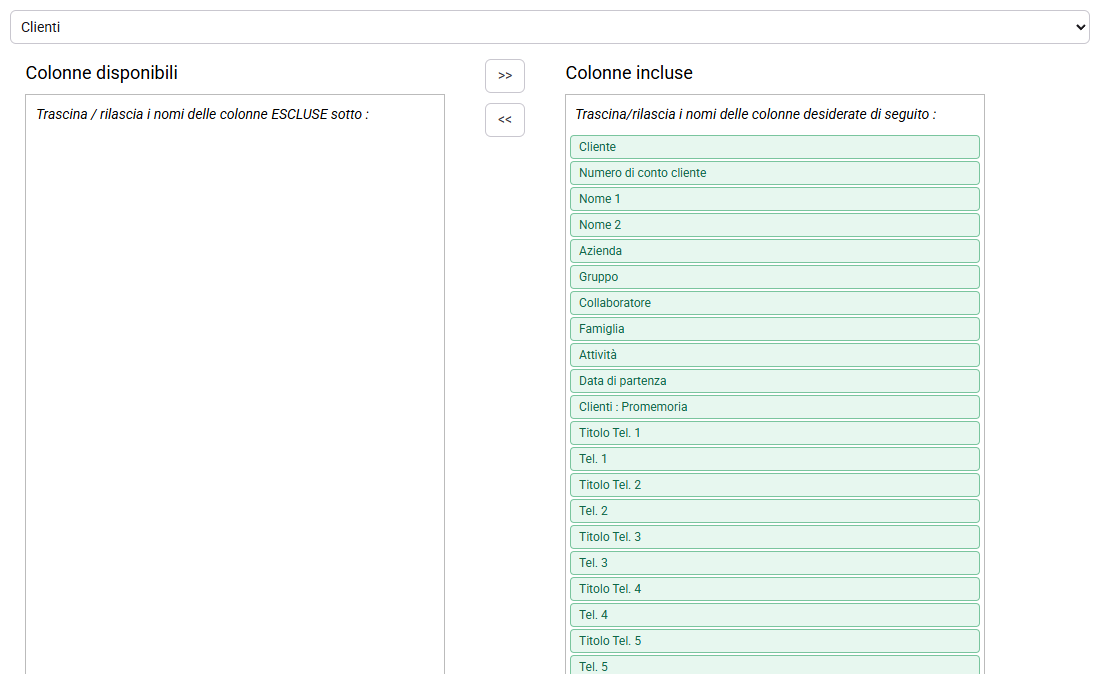
Il report restituisce due righe e l’esportazione riproduce gli stessi codici. Se il totale è uno, tre o zero, elimina i filtri residui, controlla società, record attivi e diritti, poi verifica le fonti prima di modificare la regola.
4Preparare e validare la campagna
Percorso: dall’elenco clienti filtrato, azione e-mail; per il trasporto Configurazione > Opzioni generali, scheda E-mail.
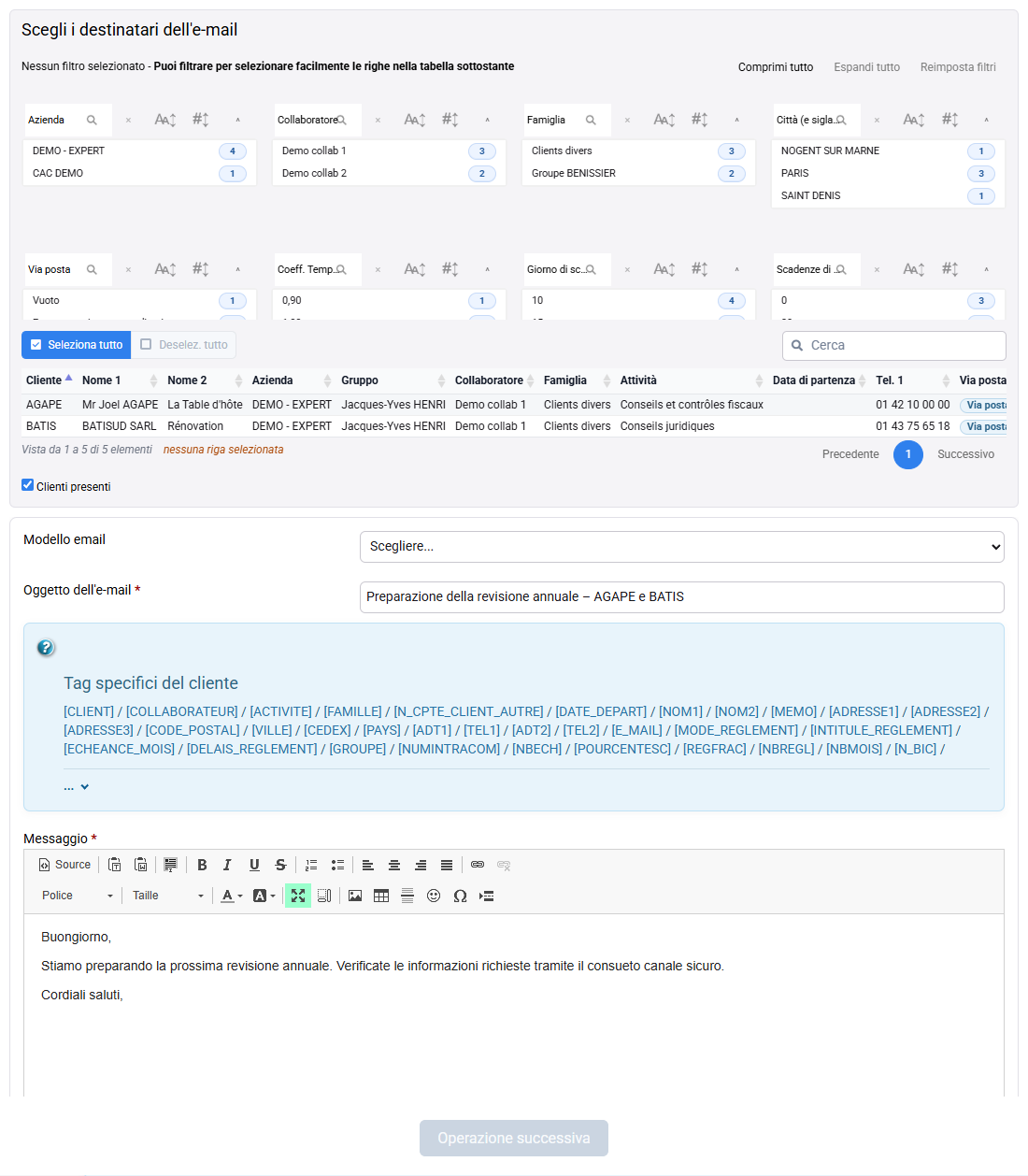
Annota il numero di righe prima di selezionarle tutte. Trasferisci la selezione al messaggio e verifica che i destinatari siano sempre i clienti A e B. Prepara oggetto descrittivo e breve testo di prova. Controlla mittente, risposta, collegamenti, allegati e personalizzazione. Usa un modello soltanto se corrisponde al contesto e alla lingua.
Fermati prima dell’invio finale. Una campagna reale richiede una lista interna autorizzata e il trasporto correttamente configurato. Un errore SMTP non dice se il cliente C è stato escluso correttamente; un SMTP funzionante non prova che la popolazione sia valida.

Esercitazione e diagnosi degli scarti
Esegui le scritture seguenti soltanto in tale perimetro autorizzato; nel tuo abbonamento rileggi le simulazioni senza convalidarle.
- Verificare le fonti. Riapri le tre schede e prepara una tabella con codice, segmento e presenza dell’e-mail.
il cliente A = PME, il cliente B = PME, il cliente C = Association. Un valore vuoto o inatteso si corregge sulla scheda, non nella fase finale.
- Verificare inclusione ed esclusione. Applica soltanto Segmento formazione = PME, annota il totale e apri un cliente trattenuto e quello escluso.
Restano due righe e la decisione deriva da un valore sorgente. In caso contrario controlla filtri memorizzati, permessi, società, stato inattivo e valori vuoti.
- Verificare il passaggio al messaggio. Trasferisci le due righe, confronta numero, oggetto e corpo, quindi esci senza inviare.
La selezione non cambia tra elenco e modulo. Un indirizzo mancante è un’anomalia dati da correggere o documentare, non un motivo per aggiungere manualmente un destinatario non filtrato.
Errori da evitare
- Creare testo libero quando servono categorie stabili.
- Inserire dati cliente sulle pratiche e ottenere duplicati.
- Correggere esportazione o destinatari invece della fonte Tempolia.
- Dimenticare un filtro di sessione e attribuire al nuovo campo una popolazione ridotta.
- Usare elenco vuoto, report generico o errore SMTP come prova del laboratorio.
- Inviare da una base di formazione o verso indirizzi reali senza autorizzazione.
Visione d’insieme
Una caratteristica personalizzata non è una semplice casella. Diventa un vocabolario aziendale governato, utilizzato da schede, report e azioni operative. La qualità dipende quindi dal proprietario, dalla disciplina dei valori, dai controlli di copertura e dal processo di correzione più che dalla sola creazione tecnica.
Il caso forma una catena verificabile: regola aziendale → campo configurato → tre schede sorgente → report di due righe → messaggio a due destinatari. Ogni risultato deve essere spiegabile dall’oggetto precedente. Esportazione e campagna sono uscite, mai sostituti della fonte.
- Usa un campo standard Tempolia quando esprime già il bisogno.
- Usa una caratteristica quando occorre un valore stabile e governato a un livello chiaramente definito.
- Usa filtri e report per scoprire la qualità dei dati prima dell’azione.
- Separa validazione della popolazione, approvazione della comunicazione e trasporto tecnico: hanno controlli e responsabili diversi.
Sai proporre livello e valori di un nuovo campo, dimostrare una popolazione dalle fonti, diagnosticare uno scarto e fermare la campagna se consenso, qualità dati o trasporto non soddisfano i prerequisiti.
Controllare i destinatari prima dell’invio
Riapri i clienti A, B e C dopo il salvataggio: A e B devono avere PME, C deve avere Association. Nell’elenco mostra codice cliente, indirizzo e-mail e « Segmento formazione », poi filtra PME. Il totale atteso è di due righe. Nel modulo e-mail seleziona le due righe e verifica che il riepilogo contenga esattamente i due indirizzi di prova, quindi esci senza inviare.
Se il totale è diverso, torna alle schede origine e cerca un valore vuoto, un sinonimo libero, un livello di caratteristica errato o un filtro rimasto attivo. Non completare mai manualmente i destinatari.