


Configurare il database, i diritti e i blocchi
Obiettivo. Configurare un database Tempolia affidabile e sicuro definendo nel giusto ordine società, utenti, dati di riferimento, autorizzazioni, profili e blocchi dei periodi.
Cosa imparerai
- Configurare le società emittenti, i conti bancari e i principali dati di riferimento.
- Assegnare a ogni collaboratore soltanto le autorizzazioni necessarie per il proprio ruolo.
- Utilizzare profili e blocchi per uniformare gli accessi e proteggere i periodi chiusi.
Percorso consigliato
- Definire innanzitutto società, opzioni generali, conti bancari e parametri dei documenti.
- Creare codici vendita, codici attività e codici spesa stabili prima di inserire dati operativi.
- Creare i collaboratori, assegnare i profili e riesaminare singolarmente le autorizzazioni sensibili.
- Verificare la configurazione con un account utente standard prima di aprire il database al gruppo di lavoro.
Prima di continuare
- Per il lavoro quotidiano non vengono utilizzati account condivisi o generici.
- Le autorizzazioni vengono provate con il profilo reale dell’utente e non soltanto come Amministratore.
- I blocchi proteggono i periodi approvati senza impedire le operazioni correnti legittime.
Prima di iniziare
Nel tuo abbonamento scegli un collaboratore rappresentativo che deve inserire tempi su una pratica aperta con un’attività autorizzata e vedere soltanto le pratiche del gruppo assegnato, senza consultare i costi né modificare un periodo bloccato. Controlla l’intera catena e decidi se l’accesso è pronto.
Prerequisiti nel tuo abbonamento
- Disponi dei diritti amministrativi necessari nel tuo abbonamento e di un account operativo rappresentativo. Senza autorizzazione alla modifica, svolgi il laboratorio come audit in lettura.
- Individua la tua società emittente, il collaboratore scelto, il gruppo, il profilo effettivo, un’attività, il suo codice vendita e il codice IVA di un carattere.
- Scegli una pratica che il collaboratore deve vedere e un’altra fuori perimetro, così da verificare autorizzazione e divieto.
- Prepara un secondo account rappresentativo del profilo: il solo controllo da amministratore non prova i diritti effettivi.
Tempi indicativi — 1 h
- 5 min: definire necessità e divieti.
- 10 min: controllare opzioni, società e banca.
- 10 min: rileggere scheda collaboratore e collegamenti.
- 10 min: provare profilo, perimetro e colonne sensibili.
- 10 min: controllare attività, spese, vendite e IVA.
- 10 min: provare approvazione e blocco con l’account operativo.
- 5 min: costruire una visione d’insieme e documentare la decisione.
1. Configurare le regole comuni prima degli utenti
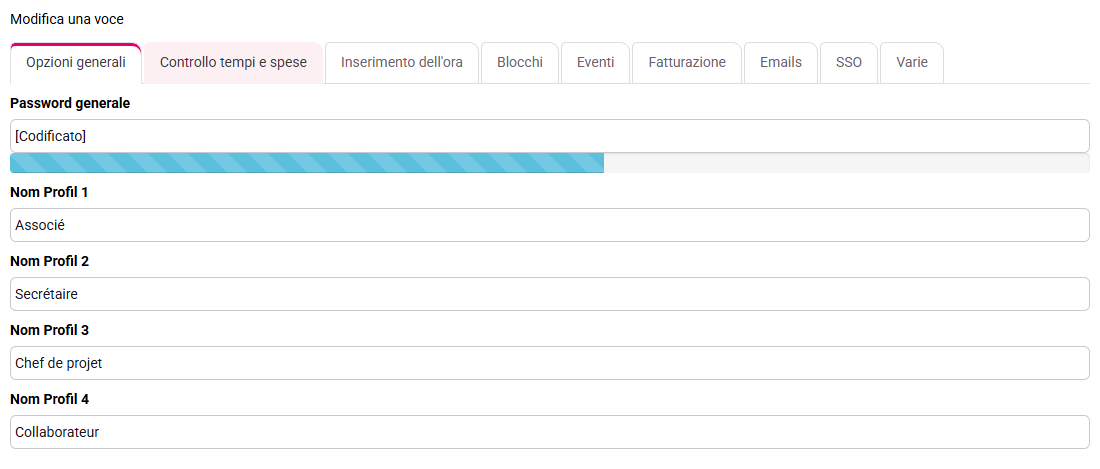
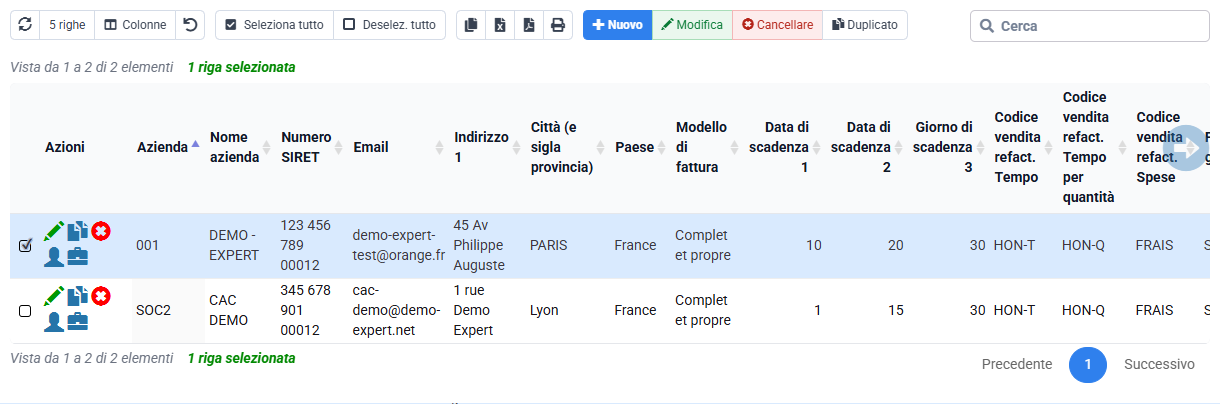
Apri Configurazione > Opzioni generali, quindi Società e Conti bancari. Le opzioni definiscono profili, password, controlli di inserimento, approvazione e valori predefiniti. La società contiene identità legale e impostazioni di fatturazione; i conti bancari alimentano pagamenti ed export.
Per la tua società emittente individua soltanto le regole realmente usate. Per ogni opzione sensibile annota finalità, responsabile e una prova osservabile. Attivare tutto crea comportamenti contraddittori. Un parametro è manutenibile quando un altro amministratore sa perché esiste e come riprovarlo.
2. Costruire la catena collaboratore, profilo e perimetro
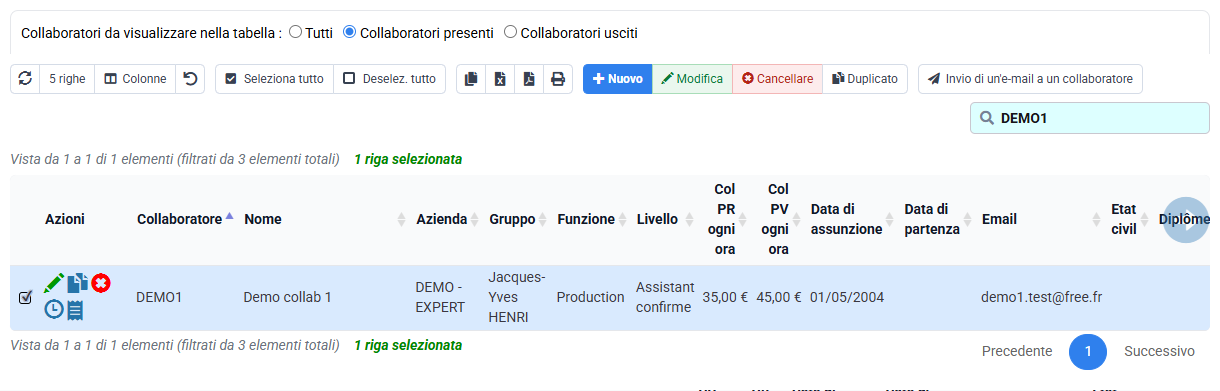
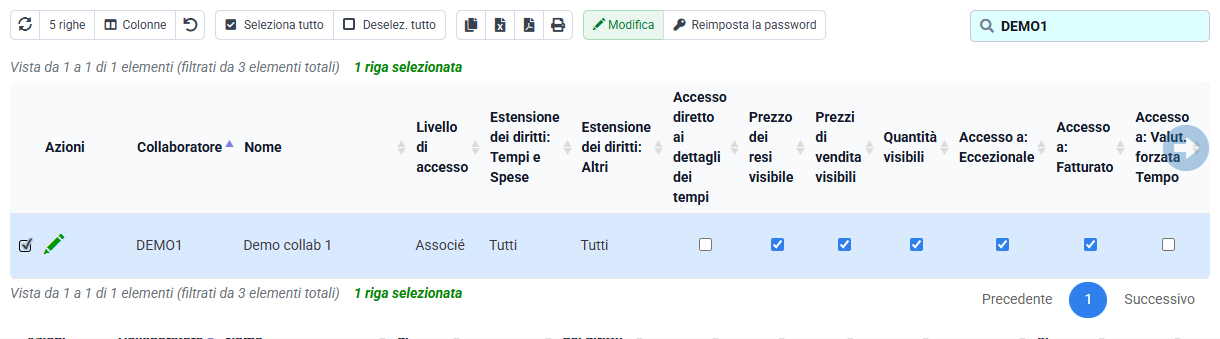
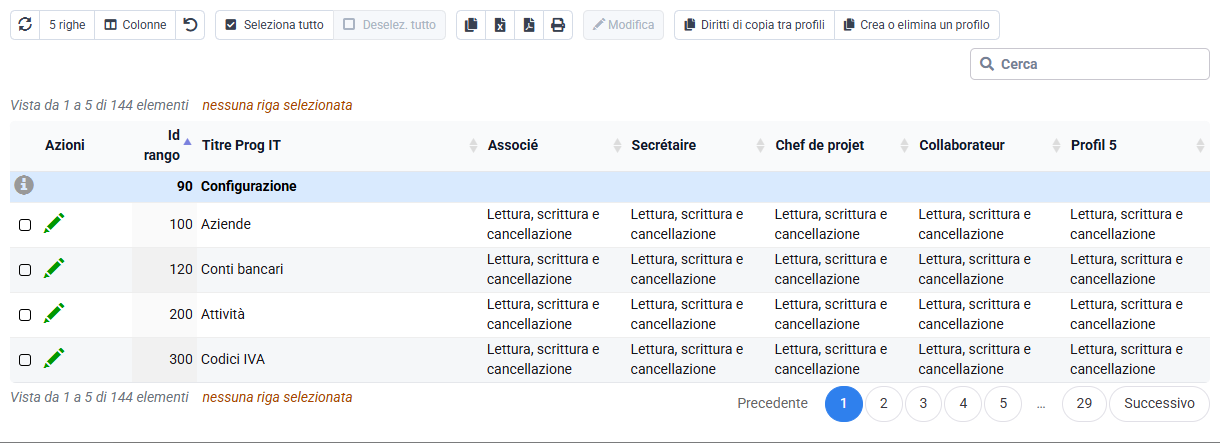
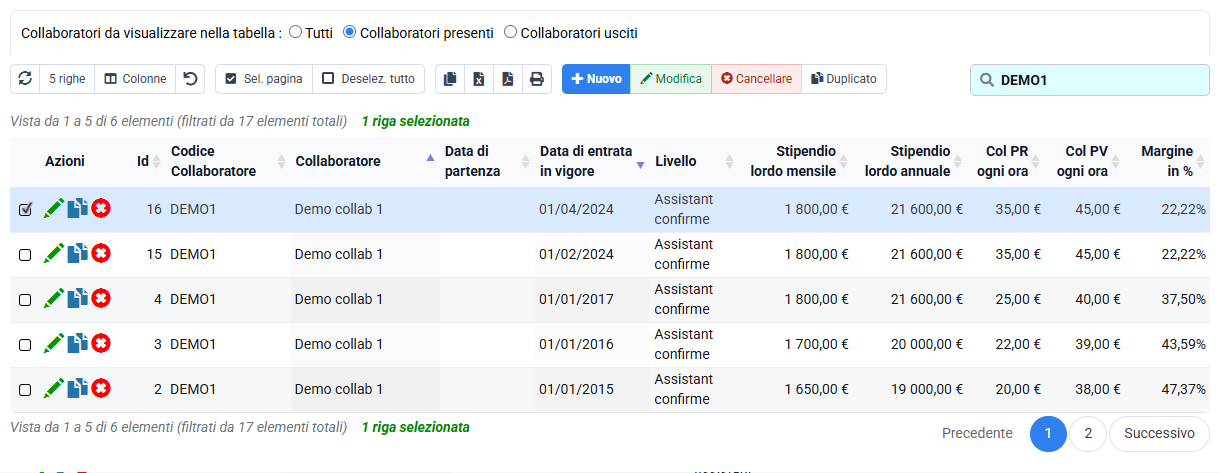
Apri Collaboratori, diritti di login del collaboratore scelto e matrice dei profili. La scheda fornisce identità, società, gruppo e collegamenti operativi. Il profilo concede funzionalità per pagina. Il perimetro stabilisce quali collaboratori, clienti o pratiche sono visibili. I diritti di colonna possono nascondere valori sensibili come il costo.
I diritti rispondono quindi a tre domande distinte: quale pagina, quali record e quali campi. Provali con l’account rappresentativo: cerca una pratica che deve essere accessibile, apri l’inserimento tempi e verifica l’assenza dei costi e delle pagine amministrative. Non dedurre il comportamento operativo dalla vista dell’amministratore.
Controlla separatamente profilo, perimetro e visibilità dei costi. Un profilo «Associato», perimetro «Tutto» e costo visibile non soddisfano il criterio ristretto: correggi ogni regola e ripeti con l’account operativo.
3. Approvare e bloccare senza cancellare la storia
L’approvazione separa inserimento e controllo manageriale. Il blocco impedisce cambiamenti prima di una data o in un periodo convalidato. Questi strumenti proteggono la storia solo se sono definiti approvatore, data di chiusura e procedura per un’eccezione legittima.
Prova il collaboratore scelto in un periodo aperto e in uno bloccato. Il lavoro corrente deve seguire il flusso normale; la riga chiusa deve restare visibile ma non modificabile in silenzio. Se scompare controlla perimetro e filtri; se è modificabile controlla profilo effettivo, società, data limite e stato di approvazione. Il blocco non sostituisce i diritti corretti.

4. Stabilizzare attività, vendite, IVA e spese
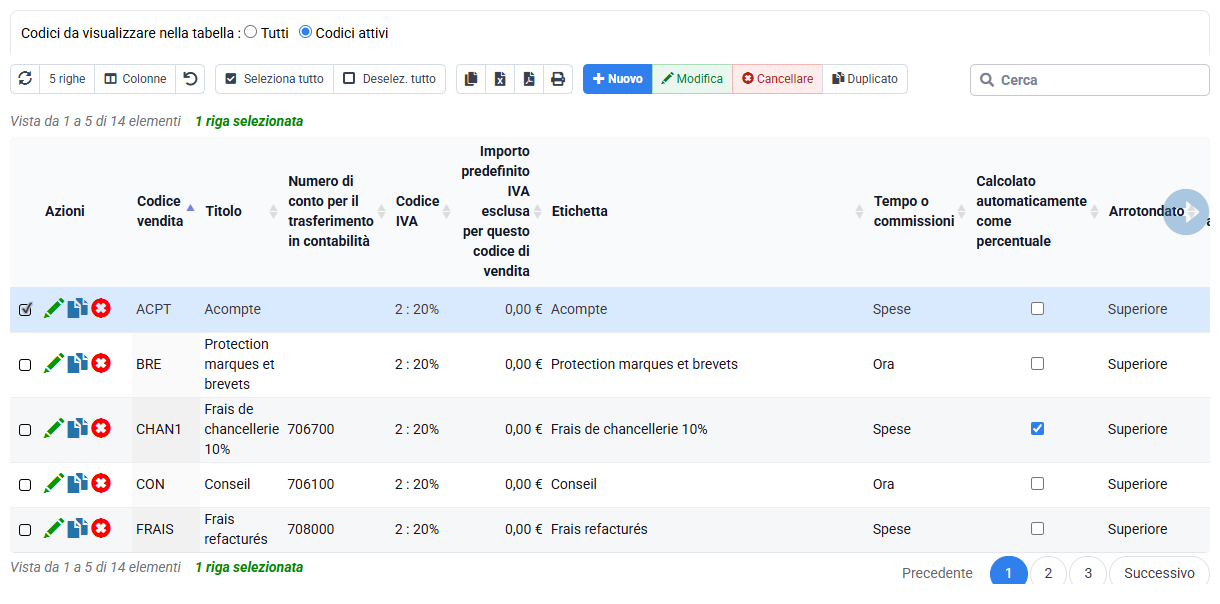
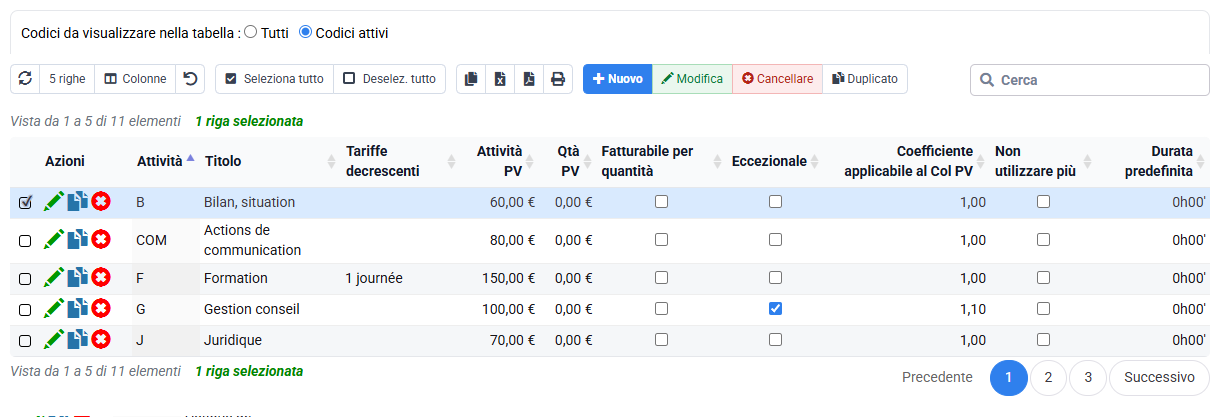
Codici vendita, codici IVA, codici spesa, attività fatturabili e non fatturabili e modelli trasformano le registrazioni operative in risultati commerciali e contabili. Crea prima regole commerciali e fiscali, poi attività e spese, infine modelli e impostazioni cliente. Riutilizza codici stabili invece di duplicati quasi identici.
Verifica che REVISION sia attiva, fatturabile, collegata a HONO e riceva il codice IVA 2 tramite la regola prevista. Un’attività non fatturabile deve registrare il lavoro interno senza raggiungere la preparazione fattura. Non eliminare mai un codice usato storicamente: rendilo non utilizzabile per il futuro, conservando la leggibilità di tempi, fatture ed export.
5. Separare regole cliente, costo e prezzo
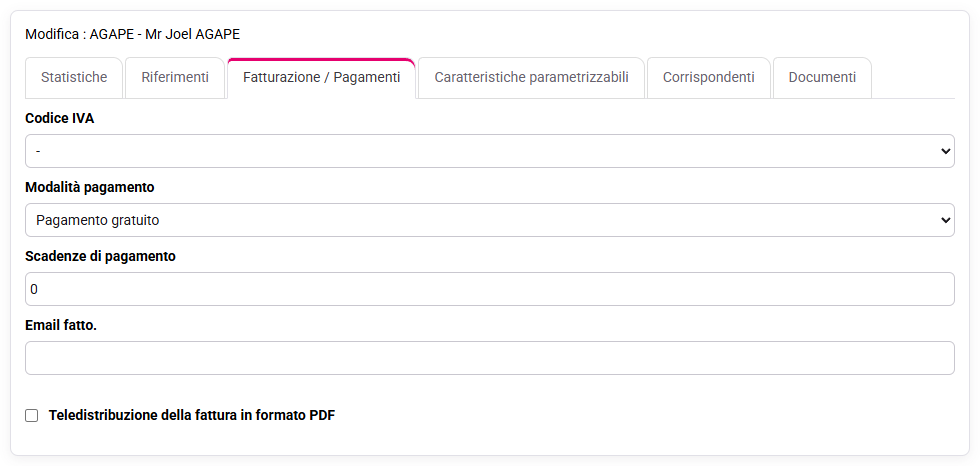
I dati cliente completano le regole comuni con termini di pagamento, contatto fattura, modello, lingua, IVA e identificatori PA/eReporting. Un dato elettronico mancante può non disturbare l’inserimento tempi ma bloccare la trasmissione finale. Le caratteristiche personalizzate devono avere finalità di report, valori controllati e responsabile.
Lo storico retributivo alimenta il costo interno; i prezzi per collaboratore, pratica o quantità alimentano il valore commerciale. Sono concetti diversi e richiedono diritti differenti. Controlla le date di validità: cambiare il valore attuale non deve reinterpretare il passato. Il collaboratore scelto può inserire tempi o quantità senza vedere retribuzione e costo.
Se le tabelle di eccezione collaboratore/pratica o attività/pratica non mostrano righe, concludi soltanto che non è osservata una maggiorazione specifica. La regola generale applicabile, la data di validità e il valore devono ancora essere identificati altrove; una tabella vuota non prova tariffa o margine.
6. Dimostrare il risultato nei report
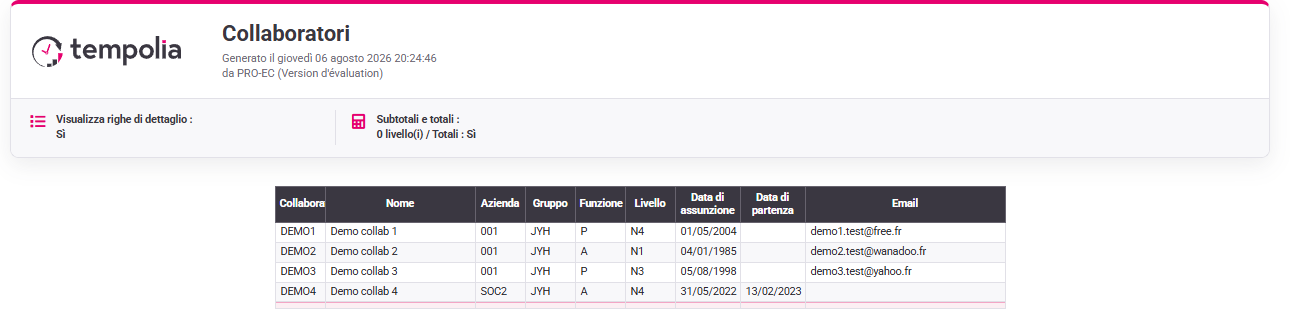
Esegui lo stesso report con il collaboratore scelto e con il responsabile autorizzato, mantenendo società, cliente, pratica e periodo. Le righe operative devono coincidere mentre i costi riservati restano nascosti. Verifica anche il percorso REVISION → HONO → codice IVA 2 e la coerenza degli assi di analisi.
Se i totali divergono confronta filtri e perimetro prima di ampliare i diritti. Se i totali coincidono ma compare un campo sensibile, correggi colonna o profilo. Conserva insieme configurazione e risultato del test: la sola schermata dei parametri non prova il comportamento reale.
Laboratorio di accettazione dell’accesso
- 1. Elenca tre operazioni consentite e tre vietate, includendo la pratica scelta, costi e periodi chiusi.Ogni diritto ha motivo operativo e prova osservabile.Se non è così, chiedi l’arbitraggio del responsabile del ruolo.
- 2. Segui collaboratore scelto → gruppo → profilo → pagina → record → colonna.Nessun accesso dipende da un’eccezione amministrativa non documentata.Se non è così, controlla profilo ereditato, account duplicato, società e gruppo.
- 3. Cerca la pratica scelta, apri i tempi, cerca il costo e consulta un periodo bloccato senza salvare.Il lavoro normale è possibile, il costo è nascosto e la storia è protetta.Se non è così, isola pagina, riga, colonna, data di blocco o approvazione.
- 4. Controlla REVISION → HONO → codice IVA 2 e confronta i due report.I totali operativi coincidono e i campi riservati rispettano il ruolo.Se non è così, rivedi mappatura, date e filtri prima di estendere l’accesso.
Errori che generano incidenti futuri
- Provare i diritti soltanto da amministratore.
- Concedere un profilo ampio per compensare una sola pagina mancante.
- Eliminare codici già usati nello storico.
- Cambiare tariffe senza data di validità e analisi d’impatto.
- Bloccare periodi senza definire approvazione ed eccezioni.
Visione d’insieme
La configurazione è una decisione di governo, non una lista di interruttori. Ogni scelta collega una necessità reale, il perimetro minimo sufficiente e una prova del funzionamento. Il caso dimostra che usabilità e restrizione possono essere collaudate insieme.
- Necessità: quale attività richiede il valore o diritto?
- Area: quali pagina, record e colonne sono necessari?
- Prova: quale test operativo dimostra ciò che è consentito e vietato?
Provare un secondo profilo utente
Usa un altro account operativo e prepara quattro colonne: consentito, vietato, osservato e corretto.
- 1. Prima di aprire Tempolia annota società, profilo, gruppi, pratiche visibili, costi nascosti e periodo da bloccare.
- 2. Leggi prima profilo e gruppi, poi accedi con il conto di test e prova un’azione autorizzata e una vietata. Annota schermata e messaggio esatti.
- 3. Verifica un’anomalia utile: pratica scelta assente, costo visibile, periodo bloccato ancora modificabile o report con pratiche estranee. Correggi la regola pertinente e ripeti lo stesso test.
- 4. Chiudi tutte le schede e ripeti il percorso con le tue note. Poi consegnale a un collega, che deve rifare lo stesso controllo in lettura senza spiegazioni orali.